Domain wineconsulting.de kaufen?
Wir ziehen mit dem Projekt
wineconsulting.de um.
Sind Sie am Kauf der Domain
wineconsulting.de interessiert?
domain@kv-gmbh.de · 0541-91531010
Domain wineconsulting.de kaufen?
Existiert das Open Office Dokument nicht?
Doch, das Open Office Dokument existiert. Open Office ist eine kostenlose Office-Suite, die verschiedene Programme wie Textverarbeitung, Tabellenkalkulation und Präsentationen umfasst. Das Standarddateiformat für Dokumente in Open Office ist das Open Document Format (ODF). **
Ist das Open Office-Dokument beschädigt?
Um festzustellen, ob ein Open Office-Dokument beschädigt ist, können Sie versuchen, es in Open Office oder einem anderen kompatiblen Programm zu öffnen. Wenn das Dokument nicht geöffnet werden kann oder Fehlermeldungen angezeigt werden, deutet dies möglicherweise auf eine Beschädigung hin. In diesem Fall können Sie versuchen, eine Sicherungskopie des Dokuments wiederherzustellen oder den Dateireparaturprozess in Open Office durchzuführen. **

Ähnliche Suchbegriffe für Office-Dokument
Top-Angebote
Produkte zum Begriff Office-Dokument:
-
CENTROPEN Marker 2631/4 Dokument, komp. im EtuiFinelinerstifte - Form: rund, wasserfest, permanent, Griff: Rund, 4 Liner im Lieferumfang enthalten Das Fineliner-Set Centropen Liner dokument 2631 enthält vier Marker mit unterschiedlichen Strichstärken für präzises Schreiben und Zeichnen. Jeder Fineliner ist mit Dokumententinte gefüllt,3,79 €*Versand: 4,99 €Sichere Weiterleitung zum Anbieter
-
Corel WordPerfect Office EducationCorel WordPerfect Office Education – Wichtige Funktionen Komplette Office-Suite für Schüler, Studierende und Lehrkräfte. Reveal Codes Zeigt Codes für Schriftattribute und Textausrichtung in Tabellenzellen, Reihen und Spalten. Klar ersichtliche Formatierungen vor dem Tabelleninhalt. Redaction Vertrauliche Informationen schwärzen und vor Zugriff schützen. Automatische Suche und Schwärzung von Text möglich, Sicherung als .pdf oder .wpd. Metadata Removal Entfernt vertrauliche Metadaten wie Rückgängig/Wiederherstellen-Historie, Kommentare, versteckten Text oder Anmerkungen für sichere Dateien. Bates Numbering Fügt Dokumenten eindeutige, fortlaufende Bates-Nummern hinzu. Ideal für juristische oder medizinische Dokumente zur schnellen Identifikation. WordPerfect eBook Publisher Unterstützt EPUB-Format für eBook-Reader. Relatives Schrift- und Grafikgrößen, automatische Fußnoten-Umwandlung und EPUB-Speicherung. Productivity Funktion Beschreibung Enhanced Search & Find/Replace Schnelles Auffinden von Daten in Quattro Pro dank überarbeiteter Benutzeroberfläche und kürzlich genutzter Suchkriterien. Mit Reset-Button Suchparameter mit einem Klick zurücksetzen. Macro Manager Alle WordPerfect-Makros an einem Ort verwalten, Eigenschaften anzeigen, Beschreibungen hinzufügen sowie Makros ausführen oder bearbeiten. Find it With Favorites Wichtige Dokumente mit einem Klick markieren und gleichzeitig über die Symbolleiste öffnen – ideal für häufig genutzte Dateien. Mail Merge Expert Adressieren von Briefen, Labels und Umschlägen schneller und einfacher. Schritt-für-Schritt-Anleitung zur Verknüpfung von Datenquellen mit Formularen. Keystroke Menu Schneller Zugriff auf Einstellungen und Befehle durch Eingabe der ersten Buchstaben einer Funktion. WordPerfect zeigt passende Optionen an. Make It Fit™️ Textblöcke automatisch an die gewünschte Seitenanzahl anpassen, während Formatierungen weitgehend erhalten bleiben. Spart Zeit bei Margen, Schriftarten oder Textkürzungen. Kompatibilität Funktion Beschreibung Erweiterte Microsoft Office-Kompatibilität Öffnen, bearbeiten und speichern Sie die neuesten Microsoft Office-Dateiformate (DOCX, XLSX, PPTX) direkt in WordPerfect Office. Dateiformatunterstützung Arbeiten Sie mit über 60 Dateiformaten. Speichern Sie WordPerfect-Dateien jetzt auch im OpenDocument Text-Format. Speichern in mehreren Formaten Speichern Sie Dokumente gleichzeitig in WPD, PDF und HTML5 über den Macro Manager, um Zeit und Arbeit zu sparen. Veröffentlichen als HTML Ausgabe zu verschiedenen HTML-Standards, inklusive HTML5. Relative Schriftgrößen und Fußnotenpublikation werden unterstützt. PDF-Support Funktion Beschreibung Erweiterter PDF-Import PDFs mit mehreren gescannten Bildern lassen sich dank JBIG-Unterstützung reibungsloser importieren. PDF-Formular-Funktion Erstellen Sie ausfüllbare Formulare mit Textfeldern, Kontrollkästchen, Dropdown-Listen und passen Sie Schrift, Stil und Farbe an. PDF-Export Teilen Sie Dokumente, Diagramme und Präsentationen als PDF und passen Sie Dateigröße und Druckauflösung an Web, E-Mail oder Druck an. PDF-Sicherheit & Archivierung Schützen Sie PDFs mit Passworten, beschränken Sie Ansichten, Kopien, Druck oder Bearbeitung und nutzen Sie PDF/A für archivierungskonforme Dokumente. Anpassung & Support Optimierte Benutzererfahrung Codeoptimierungen sorgen für bessere Performance und erhöhte Dateistabilität beim Öffnen, Bearbeiten oder Speichern direkt auf Servern in Unternehmensumgebungen. Funktionstasten-Vorlagen Erstellen Sie mit wenigen Klicks präzise Tastenvorlagen aus WordPerfect oder eigenen Makros. Alle Tastenanschläge werden übersichtlich angezeigt und druckbereit gemacht. Webdienste-Integration Daten aus dem Web automatisch in Ihre Dokumente einbinden. Zum Beispiel aktuelle Aktienkurse, Immobilienangebote oder Wetterberichte direkt beim Öffnen aktualisieren. Juristische Werkzeugleiste Speziell für Rechtsanwender: Erstellen Sie Schriftsätze, Inhaltsverzeichnisse, Tabellen und Tabellen der Autoritäten schnell und effizient. Dateivorschau & Ansicht Zugriff auf Dokumentstatistiken Schneller Zugriff auf wichtige Dokumentstatistiken wie Wörteranzahl, Zeichenanzahl, Zeilenanzahl und mehr. Fuß- und Endnoten bearbeiten Mit einer Tastenkombination sofort Fuß- oder Endnoten zur Bearbeitung öffnen und anschließend zum ursprünglichen Text zurückkehren. Vorlagenvorschau Dank der Miniaturansichten im Template Viewer Vorlagen einfach durchsuchen und schneller auswählen. Dateivorschau in Explorer & Outlook Dateien direkt in Windows Explorer oder Microsoft Outlook auswählen und Vorschau, Suche, Auswahl oder Druck direkt aus dem Vorschaufenster nutzen. Mehrere Dokumente öffnen Öffnen Sie beliebig viele Dokumente gleichzeitig in WordPerfect-Fenstern, ohne die vorherige Begrenzung von neun Dokumenten pro Fenster. Systemvoraussetzungen Betriebssystem Windows 11 oder Windows 10* mit den neuesten Updates / Service Packs Pr...52,95 €*Versand: 0,00 €Sichere Weiterleitung zum Anbieter

-
Speichert das Office-Dokument die Formatierung fehlerhaft?
Es ist möglich, dass ein Office-Dokument die Formatierung fehlerhaft speichert, insbesondere wenn es zwischen verschiedenen Versionen oder Programmen konvertiert wird. Dies kann dazu führen, dass die Formatierung des Dokuments nicht korrekt angezeigt wird oder verloren geht. Es ist daher ratsam, das Dokument regelmäßig zu überprüfen und gegebenenfalls erneut zu formatieren, um sicherzustellen, dass es korrekt gespeichert wird. **
-
Wie lösche ich ein Open Office Dokument?
Um ein Open Office Dokument zu löschen, öffne den Datei-Explorer oder Finder auf deinem Computer und navigiere zum Speicherort des Dokuments. Klicke mit der rechten Maustaste auf das Dokument und wähle "Löschen" aus dem Kontextmenü. Bestätige die Löschung, wenn du dazu aufgefordert wirst. **
-
Wie kann ich ein Open Office Dokument verschlüsseln?
Um ein Open Office Dokument zu verschlüsseln, kannst du das integrierte Passwort-Schutz-Feature verwenden. Öffne das Dokument, gehe zu "Datei" und wähle "Speichern unter". Klicke dann auf "Werkzeuge" und wähle "Optionen". Unter "Sicherheit" kannst du ein Passwort eingeben, um das Dokument zu verschlüsseln. **
-
Wie kann man ein Open Office Dokument umbenennen?
Um ein Open Office Dokument umzubenennen, öffnen Sie das Dokument und klicken Sie auf "Datei" in der Menüleiste. Wählen Sie dann "Speichern unter" aus und geben Sie den neuen Dateinamen ein. Klicken Sie abschließend auf "Speichern", um das Dokument unter dem neuen Namen zu speichern. **

Warum kann das Open Office Dokument nicht gespeichert werden?
Es gibt mehrere mögliche Gründe, warum ein Open Office Dokument nicht gespeichert werden kann. Es könnte sein, dass das Dokument bereits geöffnet ist und von einem anderen Benutzer gesperrt wurde. Es könnte auch sein, dass der Speicherort des Dokuments nicht verfügbar ist oder dass das Dokument beschädigt ist und nicht gespeichert werden kann. Es ist wichtig, diese möglichen Ursachen zu überprüfen und gegebenenfalls das Problem zu beheben, um das Dokument erfolgreich speichern zu können. **
Wie kann ich ein Open Office Dokument schreibgeschützt speichern?
Um ein Open Office Dokument schreibgeschützt zu speichern, öffne das Dokument und gehe dann auf "Datei" und wähle "Speichern unter". In dem sich öffnenden Dialogfeld kannst du dann das Format "ODF Textdokumentvorlage (.ott)" auswählen und das Dokument speichern. Dadurch wird das Dokument schreibgeschützt gespeichert und kann nur noch gelesen, aber nicht mehr bearbeitet werden. **
Top-Angebote
Produkte zum Begriff Office-Dokument:
-
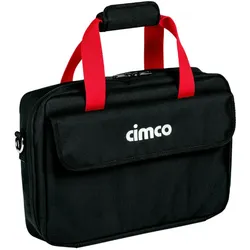
Cimco Werkzeug-, Dokument- und Notebook TascheCimco Werkzeug-, Dokument- und Notebook-TascheWerkzeug- und Laptoptasche. Platz für Werkzeug und Laptopsowie Dokumente. Zahlreiche Taschen und Laschen in verschiedenen Größen. Weterfest, Kompatible mit Tragesystem(Art.170660)Gewicht (kg): 0,96 kgWerkstof: StoffWerkstofgüte: Polyester (PET)Farbe: schwarzAusführung: TascheBreite: 590 mmHöhe: 440 mmTiefe: 780 mmRollbar: NeinMit Schulterriemen: NeinSignalrot: NeinMit Teleskopgrif: NeinHängeschlossbügel: NeinMit Schloss: NeinMit Fachtrenner: NeinHerausnehmbares Fach: NeinGesamtzahl der Fächer: 1Mit Schaum: Nein83,96 €*Versand: 6,90 €Sichere Weiterleitung zum Anbieter
-
Existiert das Open Office Dokument nicht?
Doch, das Open Office Dokument existiert. Open Office ist eine kostenlose Office-Suite, die verschiedene Programme wie Textverarbeitung, Tabellenkalkulation und Präsentationen umfasst. Das Standarddateiformat für Dokumente in Open Office ist das Open Document Format (ODF). **
-
Ist das Open Office-Dokument beschädigt?
Um festzustellen, ob ein Open Office-Dokument beschädigt ist, können Sie versuchen, es in Open Office oder einem anderen kompatiblen Programm zu öffnen. Wenn das Dokument nicht geöffnet werden kann oder Fehlermeldungen angezeigt werden, deutet dies möglicherweise auf eine Beschädigung hin. In diesem Fall können Sie versuchen, eine Sicherungskopie des Dokuments wiederherzustellen oder den Dateireparaturprozess in Open Office durchzuführen. **
-
Speichert das Office-Dokument die Formatierung fehlerhaft?
Es ist möglich, dass ein Office-Dokument die Formatierung fehlerhaft speichert, insbesondere wenn es zwischen verschiedenen Versionen oder Programmen konvertiert wird. Dies kann dazu führen, dass die Formatierung des Dokuments nicht korrekt angezeigt wird oder verloren geht. Es ist daher ratsam, das Dokument regelmäßig zu überprüfen und gegebenenfalls erneut zu formatieren, um sicherzustellen, dass es korrekt gespeichert wird. **
-
Wie lösche ich ein Open Office Dokument?
Um ein Open Office Dokument zu löschen, öffne den Datei-Explorer oder Finder auf deinem Computer und navigiere zum Speicherort des Dokuments. Klicke mit der rechten Maustaste auf das Dokument und wähle "Löschen" aus dem Kontextmenü. Bestätige die Löschung, wenn du dazu aufgefordert wirst. **
Ähnliche Suchbegriffe für Office-Dokument
-
CENTROPEN Marker 2631/4 Dokument, komp. im EtuiFinelinerstifte - Form: rund, wasserfest, permanent, Griff: Rund, 4 Liner im Lieferumfang enthalten Das Fineliner-Set Centropen Liner dokument 2631 enthält vier Marker mit unterschiedlichen Strichstärken für präzises Schreiben und Zeichnen. Jeder Fineliner ist mit Dokumententinte gefüllt,3,79 €*Versand: 4,99 €Sichere Weiterleitung zum Anbieter
-
Corel WordPerfect Office EducationCorel WordPerfect Office Education – Wichtige Funktionen Komplette Office-Suite für Schüler, Studierende und Lehrkräfte. Reveal Codes Zeigt Codes für Schriftattribute und Textausrichtung in Tabellenzellen, Reihen und Spalten. Klar ersichtliche Formatierungen vor dem Tabelleninhalt. Redaction Vertrauliche Informationen schwärzen und vor Zugriff schützen. Automatische Suche und Schwärzung von Text möglich, Sicherung als .pdf oder .wpd. Metadata Removal Entfernt vertrauliche Metadaten wie Rückgängig/Wiederherstellen-Historie, Kommentare, versteckten Text oder Anmerkungen für sichere Dateien. Bates Numbering Fügt Dokumenten eindeutige, fortlaufende Bates-Nummern hinzu. Ideal für juristische oder medizinische Dokumente zur schnellen Identifikation. WordPerfect eBook Publisher Unterstützt EPUB-Format für eBook-Reader. Relatives Schrift- und Grafikgrößen, automatische Fußnoten-Umwandlung und EPUB-Speicherung. Productivity Funktion Beschreibung Enhanced Search & Find/Replace Schnelles Auffinden von Daten in Quattro Pro dank überarbeiteter Benutzeroberfläche und kürzlich genutzter Suchkriterien. Mit Reset-Button Suchparameter mit einem Klick zurücksetzen. Macro Manager Alle WordPerfect-Makros an einem Ort verwalten, Eigenschaften anzeigen, Beschreibungen hinzufügen sowie Makros ausführen oder bearbeiten. Find it With Favorites Wichtige Dokumente mit einem Klick markieren und gleichzeitig über die Symbolleiste öffnen – ideal für häufig genutzte Dateien. Mail Merge Expert Adressieren von Briefen, Labels und Umschlägen schneller und einfacher. Schritt-für-Schritt-Anleitung zur Verknüpfung von Datenquellen mit Formularen. Keystroke Menu Schneller Zugriff auf Einstellungen und Befehle durch Eingabe der ersten Buchstaben einer Funktion. WordPerfect zeigt passende Optionen an. Make It Fit™️ Textblöcke automatisch an die gewünschte Seitenanzahl anpassen, während Formatierungen weitgehend erhalten bleiben. Spart Zeit bei Margen, Schriftarten oder Textkürzungen. Kompatibilität Funktion Beschreibung Erweiterte Microsoft Office-Kompatibilität Öffnen, bearbeiten und speichern Sie die neuesten Microsoft Office-Dateiformate (DOCX, XLSX, PPTX) direkt in WordPerfect Office. Dateiformatunterstützung Arbeiten Sie mit über 60 Dateiformaten. Speichern Sie WordPerfect-Dateien jetzt auch im OpenDocument Text-Format. Speichern in mehreren Formaten Speichern Sie Dokumente gleichzeitig in WPD, PDF und HTML5 über den Macro Manager, um Zeit und Arbeit zu sparen. Veröffentlichen als HTML Ausgabe zu verschiedenen HTML-Standards, inklusive HTML5. Relative Schriftgrößen und Fußnotenpublikation werden unterstützt. PDF-Support Funktion Beschreibung Erweiterter PDF-Import PDFs mit mehreren gescannten Bildern lassen sich dank JBIG-Unterstützung reibungsloser importieren. PDF-Formular-Funktion Erstellen Sie ausfüllbare Formulare mit Textfeldern, Kontrollkästchen, Dropdown-Listen und passen Sie Schrift, Stil und Farbe an. PDF-Export Teilen Sie Dokumente, Diagramme und Präsentationen als PDF und passen Sie Dateigröße und Druckauflösung an Web, E-Mail oder Druck an. PDF-Sicherheit & Archivierung Schützen Sie PDFs mit Passworten, beschränken Sie Ansichten, Kopien, Druck oder Bearbeitung und nutzen Sie PDF/A für archivierungskonforme Dokumente. Anpassung & Support Optimierte Benutzererfahrung Codeoptimierungen sorgen für bessere Performance und erhöhte Dateistabilität beim Öffnen, Bearbeiten oder Speichern direkt auf Servern in Unternehmensumgebungen. Funktionstasten-Vorlagen Erstellen Sie mit wenigen Klicks präzise Tastenvorlagen aus WordPerfect oder eigenen Makros. Alle Tastenanschläge werden übersichtlich angezeigt und druckbereit gemacht. Webdienste-Integration Daten aus dem Web automatisch in Ihre Dokumente einbinden. Zum Beispiel aktuelle Aktienkurse, Immobilienangebote oder Wetterberichte direkt beim Öffnen aktualisieren. Juristische Werkzeugleiste Speziell für Rechtsanwender: Erstellen Sie Schriftsätze, Inhaltsverzeichnisse, Tabellen und Tabellen der Autoritäten schnell und effizient. Dateivorschau & Ansicht Zugriff auf Dokumentstatistiken Schneller Zugriff auf wichtige Dokumentstatistiken wie Wörteranzahl, Zeichenanzahl, Zeilenanzahl und mehr. Fuß- und Endnoten bearbeiten Mit einer Tastenkombination sofort Fuß- oder Endnoten zur Bearbeitung öffnen und anschließend zum ursprünglichen Text zurückkehren. Vorlagenvorschau Dank der Miniaturansichten im Template Viewer Vorlagen einfach durchsuchen und schneller auswählen. Dateivorschau in Explorer & Outlook Dateien direkt in Windows Explorer oder Microsoft Outlook auswählen und Vorschau, Suche, Auswahl oder Druck direkt aus dem Vorschaufenster nutzen. Mehrere Dokumente öffnen Öffnen Sie beliebig viele Dokumente gleichzeitig in WordPerfect-Fenstern, ohne die vorherige Begrenzung von neun Dokumenten pro Fenster. Systemvoraussetzungen Betriebssystem Windows 11 oder Windows 10* mit den neuesten Updates / Service Packs Pr...52,95 €*Versand: 0,00 €Sichere Weiterleitung zum Anbieter
-
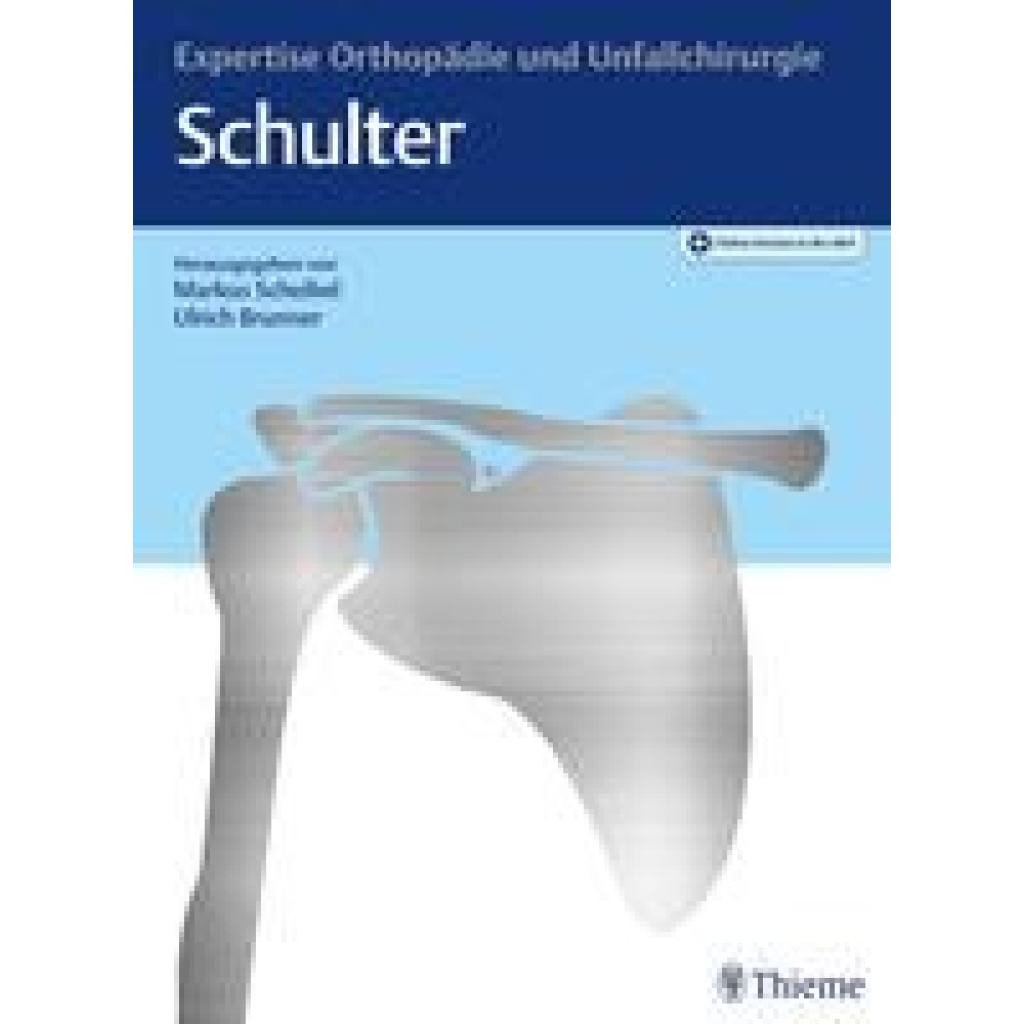
Expertise SchulterExpertise Schulter , Exzellenz in der Schulterchirurgie Sie bewältigen Ihre täglichen Aufgaben routiniert und kompetent? Das genügt Ihnen nicht? Sie wollen zu den Besten Ihres Faches gehören? Herausragende Experten bringen ihr Wissen für Sie auf den Punkt. Inhaltliche Schwerpunkte bilden: - Spezielle chirurgische und funktionelle Anatomie - Indikationsstellung - spezialisierte Methodenkompetenz mit Meilen- und Stolpersteinen - Komplikationsmanagement - … jeweils im Gesamtkontext der Begleiterkrankungen. Kommen Sie direkt zum Wesentlichen dank prägnanter Texte und erstklassiger Abbildungen – von der anatomischen Darstellung über Algorithmen und Skizzen bis hin zu einzigartiger bildgebender Diagnostik. Jederzeit zugreifen: Der Inhalt des Buches steht Ihnen ohne weitere Kosten digital in der Wissensplattform eRef zur Verfügung (Zugangscode im Buch). Mit der kostenlosen eRef App haben Sie zahlreiche Inhalte auch offline immer griffbereit. , Reiningungssets > Autopflege & Aufbereitung , Erscheinungsjahr: 20210324, Produktform: Kassette, Inhalt/Anzahl: 1, Inhalt/Anzahl: 1, Beilage: Mixed media product, Redaktion: Scheibel, Markus~Brunner, Ulrich, Seitenzahl/Blattzahl: 480, Abbildungen: 1000 Abbildungen, Keyword: AC Gelenk; Bicepssehne; Bizepssehne; Omarthrose; Rotatorenmanschette; Schulterchirurgie; Schulterinstabilität; Skapula; Sternoklaviculargelenk; Tendinosis calcarea; frozen Shoulder, Fachschema: Chirurgie~Innere Medizin~Medizin / Innere Medizin~Orthopädie~Schulter - Schultergürtel, Fachkategorie: Medizinische Spezialgebiete~Klinische und Innere Medizin~allgemeine Chirurgie, Warengruppe: HC/Medizin/Andere Fachgebiete, Fachkategorie: Orthopädie und Brüche, Text Sprache: ger, Sender’s product category: BUNDLE, Verlag: Georg Thieme Verlag, Verlag: Georg Thieme Verlag, Länge: 314, Breite: 235, Höhe: 26, Gewicht: 1986, Produktform: Gebunden, Genre: Mathematik/Naturwissenschaften/Technik/Medizin, Genre: Mathematik/Naturwissenschaften/Technik/Medizin, Beinhaltet: B0000054234001 V16427-9783132001916- B0000054234002 V16427-9783132001916-2, Herkunftsland: DEUTSCHLAND (DE), Katalog: deutschsprachige Titel, Katalog: Gesamtkatalog, Katalog: Lagerartikel, Book on Demand, ausgew. Medienartikel, Relevanz: 0006, Tendenz: +1, Unterkatalog: AK, Unterkatalog: Bücher, Unterkatalog: Hardcover, Unterkatalog: Lagerartikel, WolkenId: 1450480180,00 €*Versand: 0,00 €Sichere Weiterleitung zum Anbieter
-
Caviezel, Rolf: Beer-PairingBeer-Pairing , BIER: PRÄDESTINIERT FÜR FLAVOURPAIRING - Bier: Wasser, Hopfen, Hefe - molekulares und mikrobiologisches Zusammenspiel - Aromen-Reissverschluss anschaulich erklärt - Mit Bier kochen und als Getränk geniessen , Zündvorrichtungen > Zünd- & Glühanlagen , Erscheinungsjahr: 20170924, Produktform: Leinen, Autoren: Caviezel, Rolf~Vilgis, Thomas A., Fotograph: Thumm, Andreas, Seitenzahl/Blattzahl: 432, Keyword: bier; essen; kombination, Fachschema: Gericht (Speise)~Kochbuch~Kochen~Küche (Kochbuch)~Rezept (Kochrezept), Warengruppe: HC/Themenkochbücher, Fachkategorie: Kochen, Essen und Trinken, Thema: Entdecken, Text Sprache: ger, UNSPSC: 49019900, Warenverzeichnis für die Außenhandelsstatistik: 49019900, Verlag: Fona Verlag AG, Verlag: Fona Verlag AG, Verlag: FONA Verlag, Länge: 277, Breite: 205, Höhe: 38, Gewicht: 1734, Produktform: Gebunden, Genre: Sachbuch/Ratgeber, Genre: Sachbuch/Ratgeber, Katalog: deutschsprachige Titel, Katalog: Gesamtkatalog, Katalog: Lagerartikel, Book on Demand, ausgew. Medienartikel, Relevanz: 0004, Tendenz: 0, Unterkatalog: AK, Unterkatalog: Bücher, Unterkatalog: Hardcover, Unterkatalog: Lagerartikel,70,00 €*Versand: 0,00 €Sichere Weiterleitung zum Anbieter
-
Wie kann ich ein Open Office Dokument verschlüsseln?
Um ein Open Office Dokument zu verschlüsseln, kannst du das integrierte Passwort-Schutz-Feature verwenden. Öffne das Dokument, gehe zu "Datei" und wähle "Speichern unter". Klicke dann auf "Werkzeuge" und wähle "Optionen". Unter "Sicherheit" kannst du ein Passwort eingeben, um das Dokument zu verschlüsseln. **
-
Wie kann man ein Open Office Dokument umbenennen?
Um ein Open Office Dokument umzubenennen, öffnen Sie das Dokument und klicken Sie auf "Datei" in der Menüleiste. Wählen Sie dann "Speichern unter" aus und geben Sie den neuen Dateinamen ein. Klicken Sie abschließend auf "Speichern", um das Dokument unter dem neuen Namen zu speichern. **
-
Warum kann das Open Office Dokument nicht gespeichert werden?
Es gibt mehrere mögliche Gründe, warum ein Open Office Dokument nicht gespeichert werden kann. Es könnte sein, dass das Dokument bereits geöffnet ist und von einem anderen Benutzer gesperrt wurde. Es könnte auch sein, dass der Speicherort des Dokuments nicht verfügbar ist oder dass das Dokument beschädigt ist und nicht gespeichert werden kann. Es ist wichtig, diese möglichen Ursachen zu überprüfen und gegebenenfalls das Problem zu beheben, um das Dokument erfolgreich speichern zu können. **
-
Wie kann ich ein Open Office Dokument schreibgeschützt speichern?
Um ein Open Office Dokument schreibgeschützt zu speichern, öffne das Dokument und gehe dann auf "Datei" und wähle "Speichern unter". In dem sich öffnenden Dialogfeld kannst du dann das Format "ODF Textdokumentvorlage (.ott)" auswählen und das Dokument speichern. Dadurch wird das Dokument schreibgeschützt gespeichert und kann nur noch gelesen, aber nicht mehr bearbeitet werden. **
* Alle Preise verstehen sich inklusive der gesetzlichen Mehrwertsteuer und ggf. zuzüglich Versandkosten. Die Angebotsinformationen basieren auf den Angaben des jeweiligen Shops und werden über automatisierte Prozesse aktualisiert. Eine Aktualisierung in Echtzeit findet nicht statt, so dass es im Einzelfall zu Abweichungen kommen kann. ** Hinweis: Teile dieses Inhalts wurden von KI erstellt.